
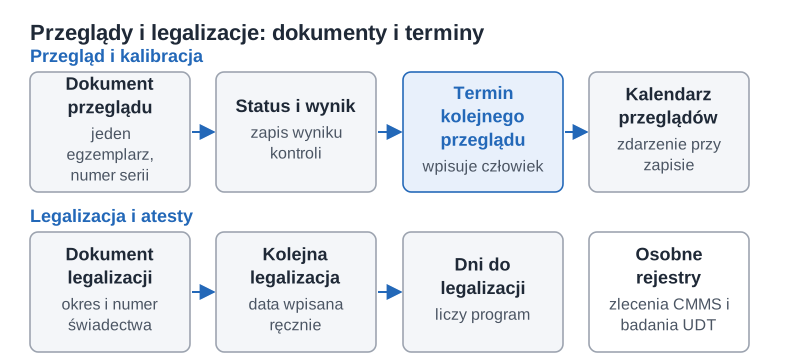
Przegląd i legalizacja narzędzia w Studio TCS.net to osobne dokumenty, które dotyczą jednego egzemplarza, czyli narzędzia z numerem serii. Termin kolejnego wykonania wpisuje osoba odpowiedzialna. Program nie przypomina o terminie sam. Funkcja jest w przygotowaniu do wdrożenia.
Funkcja w skrócie
| Cecha | Opis |
|---|---|
| Produkt | Studio TCS.net, moduł narzędziowni w platformie StudioSystem ST 26 |
| Funkcja | Dokumenty przeglądu i legalizacji narzędzia z numerem serii, terminami i kalendarzem |
| Dla kogo | Narzędziownik i osoba odpowiedzialna za sprawdzanie narzędzi |
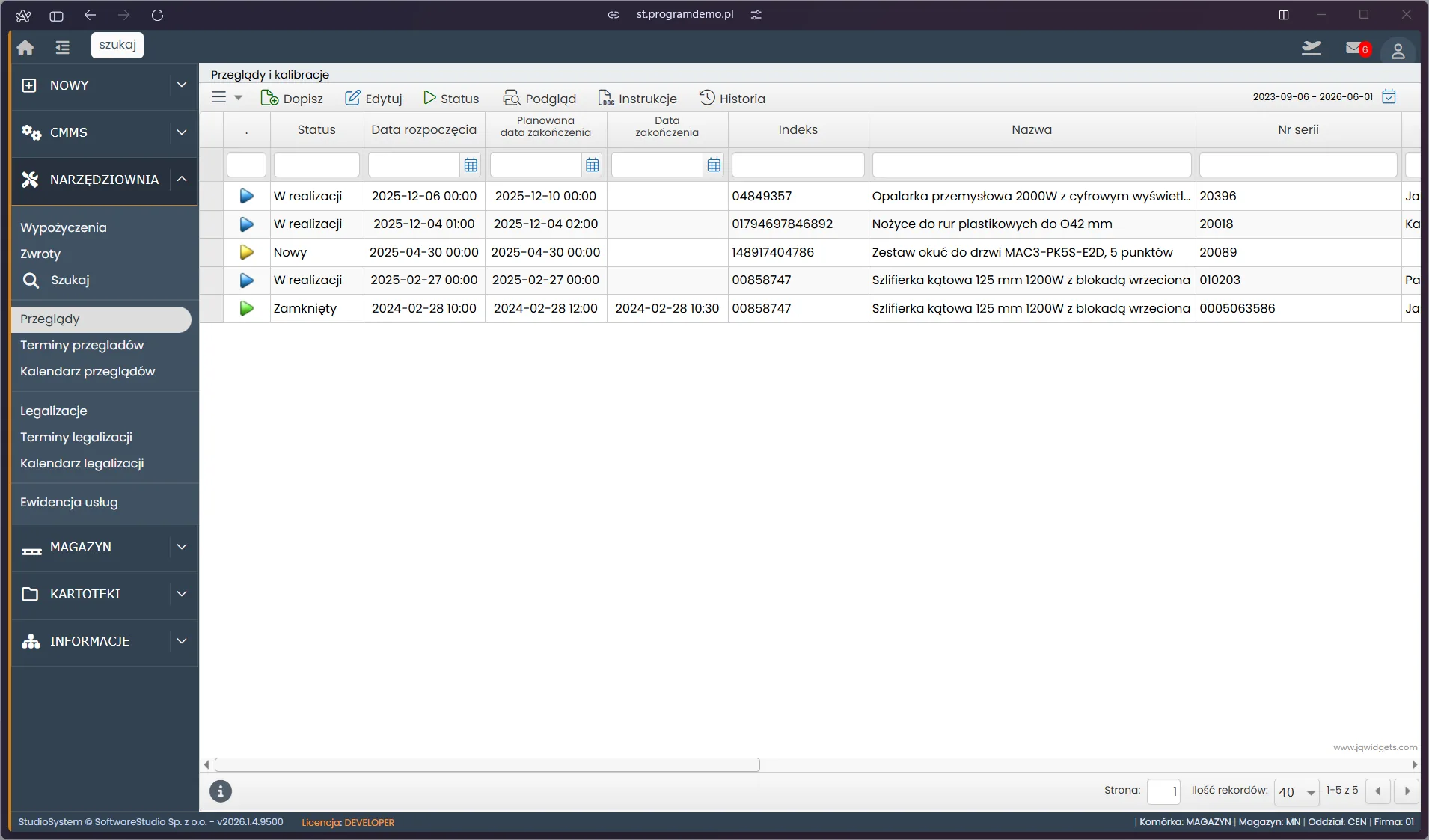
| Gdzie w programie | Menu roli Narzędziownia, sekcja NARZĘDZIOWNIA: Przeglądy, Terminy przeglądów, Kalendarz przeglądów, Legalizacje, Terminy legalizacji, Kalendarz legalizacji |
| Status | w przygotowaniu do wdrożenia; wdrożenie po uzgodnieniu zakresu |
| Wymagania | Przeglądarka internetowa; kartoteka narzędzia z numerem serii i czasem przeglądu w minutach |
| Integracje | Brak połączenia z zewnętrznym systemem legalizacji |
| Granice | Program nie wylicza kolejnego terminu i nie przypomina o nim; legalizację wykonuje organ administracji miar |
Dla kogo i kiedy dokument ma sens
Narzędzie pomiarowe albo narzędzie z obowiązkowym przeglądem musi mieć dowód, że badanie wykonano, kiedy i z jakim wynikiem. Dowód ten jest potrzebny przy kontroli i przy wydaniu narzędzia pracownikowi. Gdy wpis o przeglądzie leży w zeszycie, a termin w arkuszu, trudno wskazać, który egzemplarz był badany i czy jego wynik został zaakceptowany.
Dokument przeglądu w programie wiąże wynik z numerem serii. Dzięki temu osoba odpowiedzialna widzi historię konkretnego egzemplarza, a nie tylko nazwę narzędzia, które w magazynie ma kilka sztuk. Dokument legalizacji działa tak samo, z tą różnicą, że legalizację wykonuje organ administracji miar lub podmiot przez niego upoważniony, a firma zapisuje dokument jej dotyczący.
Dokument nie jest zleceniem CMMS. Naprawa i remont narzędzia tworzą zlecenie na osobnej stronie, a badania UDT prowadzi się w ewidencji CMMS, bez przypomnień. Przegląd narzędzia ma własny numer serii i własny status, więc nie miesza się z zleceniami obiektów.
Co zmienia się w pracy
| Zadanie | Jak to wygląda ręcznie lub w arkuszu | Jak to wygląda z dokumentem |
|---|---|---|
| Ustalenie, który egzemplarz był badany | Opis w zeszycie, często bez numeru serii | Dokument z polem Nr seryjny i datą rozpoczęcia |
| Zapisanie wyniku przeglądu | Pieczątka lub notatka na karcie narzędzia | Panel Wynik przeglądu z polami statusu, wykonawcy i uwag |
| Termin kolejnego przeglądu | Data w arkuszu, aktualizowana ręcznie | Pole Termin kolejnego przeglądu wpisywane przy dokumencie |
| Lista przeglądów w najbliższym miesiącu | Przeglądanie arkusza przy każdym przeglądzie | Terminy przeglądów i legalizacji z kalendarza oraz kafle w kokpicie |
Jak to działa na ekranie
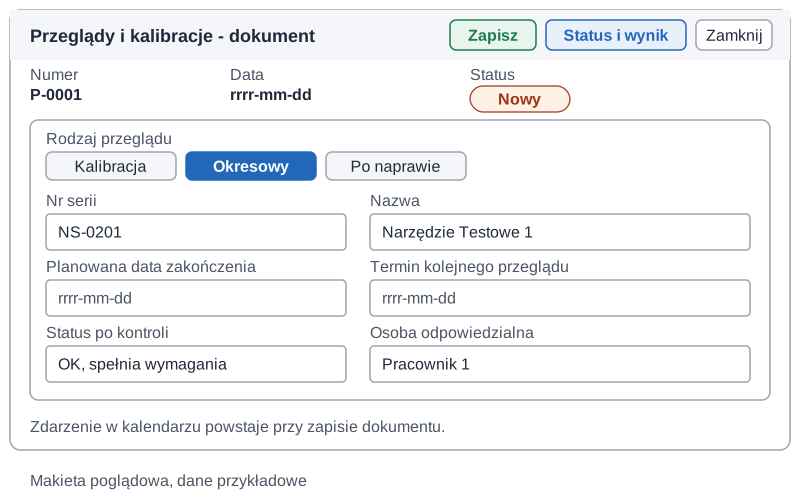
Nowy dokument przeglądu otwiera się z numerem Nowy rekord. Pola wymagane to Narzędzie, Nr seryjny, Rozpoczęcie i Planowane zakończenie. Obok stoją pola Termin kolejnego przeglądu, Rodzaj przeglądu, Osoba odpowiedzialna, Wykonał, Warunki bezpieczeństwa z polem uwag oraz Uwagi. Dla legalizacji etykiety brzmią Termin kolejnej legalizacji i Rodzaj legalizacji, a reszta pozostaje taka sama.
Planowane zakończenie wylicza się z daty rozpoczęcia i czasu przeglądu zapisanego w kartotece narzędzia. Pod polem pojawia się podpowiedź Wyliczone z kartoteki narzędzia, z liczbą minut. Jeśli kartoteka nie ma czasu, program pokazuje komunikat Kartoteka narzędzia nie ma czasu przeglądu, a planowane zakończenie trzeba wpisać ręcznie.
Termin kolejnego przeglądu jest wpisywany ręcznie. Program nie oblicza go z wyniku ani z daty zakończenia. Podpowiedź przy polu informuje, że z tego terminu korzysta lista nadchodzących przeglądów i legalizacji.
Dokument ma dwa statusy: Nowy i Zamknięty. Dokument Nowy można zapisywać, usunąć albo zamknąć. Przycisk Status i wynik otwiera panel do zamknięcia dokumentu. Panel zawiera pola Status (wymagany), Wykonał, Data zakończenia, Status po kontroli, Norma, Metoda sprawdzania, Numer świadectwa i Uwagi. Przy wyborze statusu Zamknięty data zakończenia jest wymagana i podstawia się dzisiejszą datę. Dokument zamknięty pokazuje się tylko do podglądu, a zmiana statusu zapisuje się w historii dokumentu.
Zapis przeglądu nie wymaga osobnego potwierdzenia. Usunięcie dokumentu pyta, czy usunąć także instrukcje i zdarzenie w kalendarzu. Walidacja pilnuje, by planowane zakończenie nie było wcześniejsze niż rozpoczęcie.
Co dostajesz
| Funkcja | Do czego służy | Kto z niej korzysta | Gdzie w programie |
|---|---|---|---|
| Dokument przeglądu | Zapis badania egzemplarza z numerem serii | Narzędziownik | Narzędziownia, Przeglądy |
| Dokument legalizacji | Zapis legalizacji egzemplarza przeprowadzonej przez organ miar | Narzędziownik | Narzędziownia, Legalizacje |
| Terminy przeglądów i legalizacji | Lista terminów, z której wynika najbliższe wykonanie | Narzędziownik | Narzędziownia, Terminy przeglądów oraz Terminy legalizacji |
| Kalendarz przeglądów i legalizacji | Widok zdarzeń przeglądów i legalizacji w czasie | Narzędziownik | Narzędziownia, Kalendarz przeglądów oraz Kalendarz legalizacji |
Scenariusz dnia
Przykład: narzędziownik wybiera z kartoteki narzędzie z numerem serii i otwiera nowy dokument przeglądu w rodzaju Okresowy. Planowane zakończenie wylicza się z czasu zapisanego w kartotece, a termin kolejnego przeglądu wpisuje ręcznie. Po wykonaniu badania narzędziownik otwiera panel Status i wynik, wybiera status Zamknięty i wpisuje wykonawcę oraz uwagi. Dokument przechodzi do podglądu.
Połączenia z resztą platformy
Terminy przeglądów i legalizacji zasilają kafle zakładki Narzędziownia w kokpicie: przeglądy w 30 dni i legalizacje w 30 dni. Zakładka Utrzymanie ruchu pokazuje legalizacje w tym samym oknie czasowym. Sam dokument przeglądu nie tworzy zlecenia CMMS. Gdy przegląd wymaga naprawy, zlecenie naprawy otwiera się osobno, na stronie o zleceniach CMMS.
Czego funkcja nie robi
- Program nie wylicza terminu kolejnego przeglądu i nie przypomina o nim. Termin wpisuje osoba odpowiedzialna.
- Program nie prowadzi legalizacji. Wykonuje ją organ administracji miar, a firma zapisuje dokument.
- Dokument dotyczy jednego egzemplarza z numerem serii. Przegląd całej grupy narzędzi wymaga osobnego dokumentu dla każdej sztuki.
Funkcja jest w przygotowaniu do wdrożenia; wdrożenie po uzgodnieniu zakresu.
Jak zacząć
Przed uruchomieniem trzeba mieć kartoteki narzędzi z numerami serii i czasem przeglądu w minutach, listę osób odpowiedzialnych za przeglądy oraz ustalone rodzaje przeglądu i legalizacji. Trzeba też wiedzieć, kto wykonuje przeglądy wewnętrzne, a kto legalizacje. Konfigurację wykonuje zespół Studio TCS.net po uzgodnieniu zakresu. Najpierw uzgadnia się kartoteki, potem listy wyboru, a na końcu szkolenie osób wykonujących przeglądy.
Przed rozmową o wdrożeniu warto odpowiedzieć na pięć pytań:
- Czy narzędzia są oznaczone numerami serii, czy tylko nazwą?
- Czy każdy egzemplarz ma czas przeglądu zapisany w kartotece?
- Kto prowadzi legalizacje i czy firma dostaje od niego dokumenty?
- Czy terminy mają być pilnowane w kokpicie, czy na osobnej liście?
- Czy przegląd po naprawie ma być zapisywany jako nowy dokument?
Jak ocenić takie rozwiązanie
| Pytanie do dostawcy | Jak to wygląda w Studio TCS.net |
|---|---|
| Czy przegląd dotyczy jednego egzemplarza? | Tak. Dokument ma pole Nr seryjny. |
| Kto wylicza kolejny termin? | Osoba odpowiedzialna wpisuje go ręcznie. |
| Czy program przypomina o terminie? | Nie. Terminy są widoczne w listach, kaflach i kalendarzu. |
| Czy zamknięty dokument można zmienić? | Nie. Zamknięty dokument pokazuje się tylko do podglądu. |
| Co jest wymagane przy zamknięciu? | Status i data zakończenia. Wykonawcę i uwagi wpisuje się, gdy są potrzebne. |
Powiązane strony
Narzędzia z przeglądem trafiają także do zestawień na kokpicie, opisanych na stronie Kokpit narzędziowni i utrzymania ruchu w Studio TCS.net. Dokumenty wydania i zwrotu narzędzi opisuje strona Szybkie wydanie i zwrot narzędzi: NW i NP w jednym ekranie. Inwentaryzację egzemplarzy opisuje strona Inwentaryzacja narzędzi: spis na ślepo i blokada kartotek.
Ogólny opis programu jest w dziale o programie do narzędziowni, a harmonogramy przeglądów w module CMMS opisuje artykuł o harmonogramach przeglądów i kalibracji narzędzi. Opis przeglądu i legalizacji w jednym z wdrożeń jest w artykule o przeglądzie i legalizacji w jednym dokumencie.