
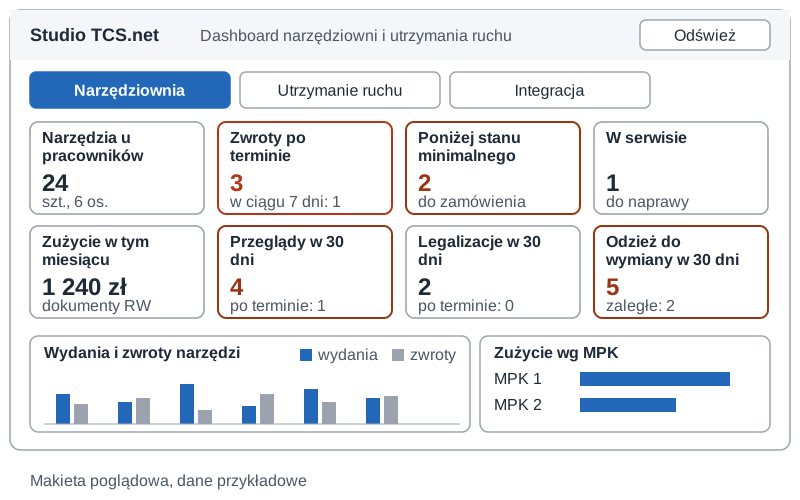
Kokpit Studio TCS.net to ekran Dashboard z trzema zakładkami: Narzędziownia, Utrzymanie ruchu i Integracja. Każda zakładka ma własne kafle wskaźników i wykresy. Przycisk Odśwież wczytuje od nowa tylko wybraną zakładkę. Kafle pokazują stan z chwili wczytania zakładki, a większość wskaźników prowadzi do listy, która je wyjaśnia. Funkcja jest w przygotowaniu do wdrożenia.
Funkcja w skrócie
| Cecha | Opis |
|---|---|
| Produkt | Studio TCS.net, moduł narzędziowni i utrzymania ruchu w platformie StudioSystem ST 26 |
| Funkcja | Kokpit z trzema zakładkami wskaźników: Narzędziownia, Utrzymanie ruchu i Integracja |
| Dla kogo | Narzędziownik, osoba odpowiedzialna za utrzymanie ruchu i osoba pilnująca integracji z systemem zewnętrznym |
| Gdzie w programie | Ekran Dashboard w menu roli Narzędziownia |
| Status | w przygotowaniu do wdrożenia; wdrożenie po uzgodnieniu zakresu |
| Wymagania | Przeglądarka internetowa; dane z dokumentów, zleceń, przeglądów i kartotek programu |
| Integracje | Zakładka Integracja opisuje metody API roli; na stronie o API kosztów wydań opisana jest jedna metoda, kosztów wydań |
| Granice | Kokpit pokazuje wskaźniki i prowadzi do list; zmiany wykonuje się na ekranach dokumentów i kartotek |
Dla kogo i kiedy kokpit ma sens
Narzędziownik zaczyna dzień od kilku pytań: które narzędzia są u pracowników po terminie zwrotu, czego brakuje poniżej stanu minimalnego i które przeglądy albo legalizacje wypadają w najbliższym miesiącu. Osoba z utrzymania ruchu zadaje podobne pytania o otwarte awarie, naprawy w toku i zaległe przeglądy, tylko na innym zbiorze danych. Kokpit zbiera odpowiedzi na te pytania na jednym ekranie, w dwóch zakładkach roboczych.
Podział na trzy zakładki odpowiada trzem grupom pytań. Zakładka Narzędziownia dotyczy tego, co fizycznie wychodzi z magazynu narzędzi i do niego wraca. Zakładka Utrzymanie ruchu dotyczy zgłoszeń awarii, zleceń napraw i przeglądów obiektów. Zakładka Integracja jest przeznaczona dla osoby, która odpowiada za wymianę danych z innym systemem, a nie dla codziennej pracy przy okienku. Dzięki temu każdy użytkownik otwiera tę zakładkę, która odpowiada jego obowiązkom, zamiast przeglądać cały ekran.
Wskaźniki na kaflach mają jeden wspólny sens: pokazują liczbę pozycji, która wymaga uwagi w danym dniu lub miesiącu. Liczba nie jest oceną pracy ani wynikiem porównania z innym magazynem. Osoba czytająca kafel powinna przejść do listy za nim i sprawdzić, o które pozycje chodzi, zanim podejmie decyzję.
Ekran ma sens tam, gdzie wydania narzędzi i terminy prowadzi się w programie, a nie w osobnych plikach. Jeśli stan i wydania są w programie, kafle liczą z tych samych dokumentów, które widzi narzędziownik na liście. Jeśli część informacji nadal jest w arkuszu, kokpit pokaże tylko to, co zapisano w programie.
Kokpit nie przejmuje pilnowania terminów od człowieka. Program pokazuje, kto ma narzędzie i kiedy zaplanowano jego przegląd, ale terminów nie pilnuje za narzędziownika. Kafel przypomina o sprawie, a decyzję o wysłaniu narzędzia na przegląd podejmuje osoba odpowiedzialna.
Typowe sytuacje, w których kafel ma znaczenie, to trzy przypadki: zwrot narzędzia po terminie, narzędzie poniżej stanu minimalnego oraz odzież, która w najbliższych 30 dniach ma zostać wymieniona. Trzeci przypadek dotyczy również środków BHP, które mają własny czasookres wymiany.
Co zmienia się w pracy
| Zadanie | Jak to wygląda ręcznie lub w arkuszu | Jak to wygląda z kokpitem |
|---|---|---|
| Sprawdzenie zwrotów po terminie | Przegląd listy wypożyczeń i porównanie dat z kartki lub arkusza | Kafel Zwroty po terminie i tabela Zwroty po terminie i w ciągu 7 dni, z dostępem do listy |
| Narzędzia poniżej stanu minimalnego | Zestawienie zbierane przed zamówieniem | Kafel Poniżej stanu minimalnego i tabela z pozycjami |
| Przeglądy i legalizacje w najbliższym miesiącu | Osobny kalendarz lub notatka przy stanowisku | Kafle Przeglądy w 30 dni i Legalizacje w 30 dni z linkami do terminów |
| Zlecenia utrzymania ruchu | Lista zgłoszeń w arkuszu, sprawdzana ręcznie | Zakładka Utrzymanie ruchu: kafle awarii, napraw i przeglądów zaległych oraz wykresy zleceń i awarii |
Jak to działa na ekranie
Po wejściu w Dashboard otwiera się zakładka Narzędziownia. Każda zakładka ładuje się dopiero po otwarciu, więc przejście do Utrzymania ruchu nie wczytuje danych z zakładki Narzędziownia ponownie. Na górze ekranu stoi nagłówek Dashboard narzędziowni i utrzymania ruchu, a pod nim trzy zakładki.
W zakładce Narzędziownia górny rząd to osiem kafli. Kafel Narzędzia u pracowników pokazuje liczbę sztuk i liczbę pracowników, którzy je mają. Kafel Zwroty po terminie wskazuje zwroty, które przekroczyły termin, a także te, które wypadają w ciągu 7 dni. Poniżej stanu minimalnego wskazuje pozycje, dla których stan spadł poniżej ustawionego minimum. W serwisie pokazuje narzędzia w naprawie. Zużycie w tym miesiącu pokazuje wartość RW w złotych za bieżący miesiąc, z różnicą wobec poprzedniego miesiąca. Przeglądy w 30 dni i Legalizacje w 30 dni to dwa osobne kafle z terminami z najbliższego miesiąca. Odzież do wymiany w 30 dni łączy odzież z terminem wymiany w najbliższych 30 dniach i zaległą.
Pod kaflami stoją wykresy. Wydania i zwroty narzędzi pokazują liczbę pozycji dokumentów NW i NP w ciągu 12 miesięcy. Zużycie materiałów (RW) pokazuje wartość w złotych w tym samym okresie. Zużycie wg MPK zestawia wartość RW według miejsca powstawania kosztów z kartoteki pracownika. Pracownicy z największą liczbą narzędzi pokazują pozycje u pracownika, z wyróżnieniem tych po terminie zwrotu. Pod wykresami są trzy tabele: zwroty po terminie i w ciągu 7 dni, pozycje poniżej stanu minimalnego oraz odzież i środki BHP do wymiany.
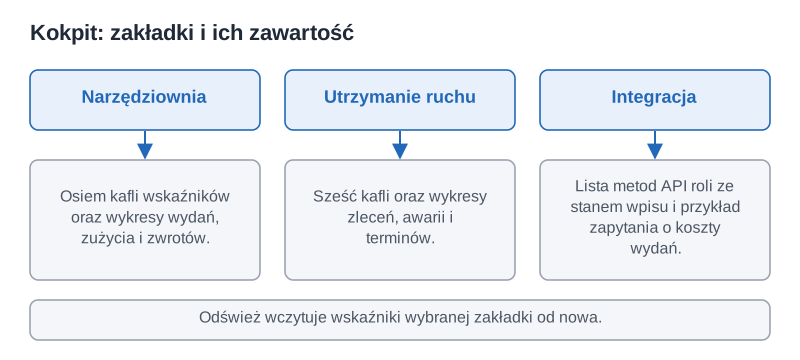
Zakładka Utrzymanie ruchu ma sześć kafli: awarie otwarte, naprawy i remonty w toku, przeglądy zaległe, przeglądy w 7 dni, legalizacje w 30 dni i średni czas naprawy. Wykresy zleceń pokazują typy i stany zleceń z ostatnich 365 dni, a wykres awarii, napraw i przeglądów zestawia zgłoszenia i zakończone naprawy w ciągu 12 miesięcy. Tabela Terminy łączy zaległe pozycje z ostatnich 30 dni i najbliższe 14 dni. Zakładka Integracja pokazuje zestawienie metod API roli, z przykładem zapytania i odpowiedzi.
Przycisk Odśwież działa na aktywnej zakładce. Kasuje jej dane i wczytuje je ponownie, a pozostałe zakładki zostają bez zmian. Po odświeżeniu obok przycisku pojawia się czas odczytu w formacie stan na godzinę i minutę. Dzięki temu widać, czy liczby pochodzą z ostatniego otwarcia zakładki.
Co dostajesz
| Funkcja | Do czego służy | Kto z niej korzysta | Gdzie w programie |
|---|---|---|---|
| Zakładka Narzędziownia | Kafle i wykresy wydań, zwrotów, zużycia i terminów narzędzi | Narzędziownik | Dashboard, zakładka Narzędziownia |
| Zakładka Utrzymanie ruchu | Kafle awarii, napraw, przeglądów i legalizacji oraz wykresy zleceń | Osoba odpowiedzialna za utrzymanie ruchu | Dashboard, zakładka Utrzymanie ruchu |
| Zakładka Integracja | Zestawienie metod API roli i przykłady zapytań | Osoba pilnująca integracji | Dashboard, zakładka Integracja |
| Odśwież | Ponowne wczytanie aktywnej zakładki z czasem odczytu | Każdy użytkownik kokpitu | Przycisk na górze zakładki |
| Listy za kaflami | Szczegóły liczby, z którą kafel się wiąże | Osoba, która przeszła z kafla | Link w kaflu, na przykład Terminy przeglądów |
Scenariusz dnia
Przykład: narzędziownik otwiera Dashboard o siódmej rano i widzi w zakładce Narzędziownia jeden zwrot po terminie. Kafel Zwroty po terminie prowadzi do listy Narzędzia u pracowników, na której widać pracownika i numer serii. Narzędziownik kontaktuje się z pracownikiem i zostawia sprawę w notatce. Następnie sprawdza kafel Poniżej stanu minimalnego, który jest pusty. Po przejściu do zakładki Utrzymanie ruchu widzi dwie otwarte awarie i jeden przegląd zaległy. Przed południem klika Odśwież, bo w międzyczasie wpisano nowy zwrot. Czas odczytu obok przycisku pokazuje, że zakładka została wczytana od nowa.
Połączenia z resztą platformy
Kokpit czyta dane, które powstają na innych ekranach narzędziowni i utrzymania ruchu. Wydania i zwroty pochodzą z ekranów Szybkie wydanie i zwrot, a dokumenty magazynowe z jednego okna dla dwunastu typów. Zlecenia CMMS wpływają na kafle utrzymania ruchu, przeglądy i legalizacje na kafle terminów, a inwentaryzacja i ewidencja odzieży na tabele w zakładce Narzędziownia. Opis każdego z tych ekranów znajduje się na osobnej stronie, do której prowadzą linki w sekcji Powiązane strony.
Zakładka Integracja pokazuje, jak zewnętrzny system może pobrać dane z programu przez API. Ten sam interfejs zakładki opisuje też pozostałe metody roli. Szczegóły metody kosztów wydań, z sposobem wywołania i parametrami, są na stronie o API kosztów wydań.
Czego funkcja nie robi
- Kokpit nie pilnuje terminów za narzędziownika. Pokazuje, kto ma narzędzie i kiedy zaplanowano przegląd, a decyzję podejmuje osoba odpowiedzialna.
- Kafle pokazują stan z chwili wczytania zakładki. Zmiana w dokumencie widoczna jest po kliknięciu Odśwież, a czas odczytu pokazuje, z którego momentu są dane.
- Kokpit nie zmienia dokumentów ani kartotek. Kafle prowadzą do list, a wydanie, zwrot czy zmianę terminu wykonuje się na osobnych ekranach.
Funkcja jest w przygotowaniu do wdrożenia; wdrożenie po uzgodnieniu zakresu.
Jak zacząć
Przed uruchomieniem kokpitu trzeba przygotować kartoteki narzędzi z ustawionym stanem minimalnym, kartoteki odzieży z okresem wymiany w miesiącach oraz kartoteki pracowników z numerem MPK. Trzeba też mieć wpisane przeglądy i legalizacje z terminami kolejnego wykonania. Zespół Studio TCS.net wykonuje konfigurację po uzgodnieniu zakresu, a kolejność prac ustala się z osobą odpowiedzialną za narzędziownię.
Przed rozmową o wdrożeniu warto odpowiedzieć na pięć pytań:
- Czy narzędzia są prowadzone po numerach serii, czy tylko ilościowo?
- Czy wydania i zwroty odbywają się w programie, czy nadal w arkuszu?
- Czy kartoteki pracowników mają numer MPK, według którego liczy się koszty?
- Czy przeglądy i legalizacje mają zapisany termin kolejnego wykonania?
- Czy zlecenia utrzymania ruchu są zapisywane w programie, a nie w osobnym zestawieniu?
Jak ocenić takie rozwiązanie
| Pytanie do dostawcy | Jak to wygląda w Studio TCS.net |
|---|---|
| Czy wskaźniki liczą się z dokumentów zapisanych w programie? | Tak. Kafle liczą z dokumentów, kartotek i terminów zapisanych w programie. |
| Czy każda zakładka ma osobne kafle i wykresy? | Tak. Narzędziownia, Utrzymanie ruchu i Integracja mają własne zestawy. |
| Czy wskaźnik prowadzi do listy, która go wyjaśnia? | Większość kafli prowadzi do listy. Zużycie w tym miesiącu i średni czas naprawy są kaflami bez linku. |
| Jak odświeża się zakładka? | Przycisk Odśwież wczytuje aktywną zakładkę od nowa i pokazuje czas odczytu. |
| Kto widzi które zakładki? | Zakres dostępu ustala się przy wdrożeniu, po uzgodnieniu ról. |
| Jakie integracje są dostępne? | Zakładka Integracja opisuje metody API roli. Zakres wdrożenia uzgadnia się osobno. |
Powiązane strony
Kafle o zwrotach i wydaniach opisuje strona Szybkie wydanie i zwrot narzędzi: dokumenty NW i NP, a dokumenty magazynu narzędziowni strona Dokumenty magazynu narzędziowni: dwanaście typów w jednym oknie. Terminy przeglądów i legalizacji są na stronie Przeglądy i legalizacje narzędzi: terminy, kalendarz, wykonanie. Kafle utrzymania ruchu łączą się ze stroną Zlecenie CMMS: części, czynności, pracownicy i anulowanie. Zakładka Integracja prowadzi do strony API kosztów wydań: koszty wg MPK, pracownika i pozycji.
Szerszy opis programu jest w dziale o programie do narzędziowni, a moduł utrzymania ruchu opisuje strona CMMS i utrzymanie ruchu.