
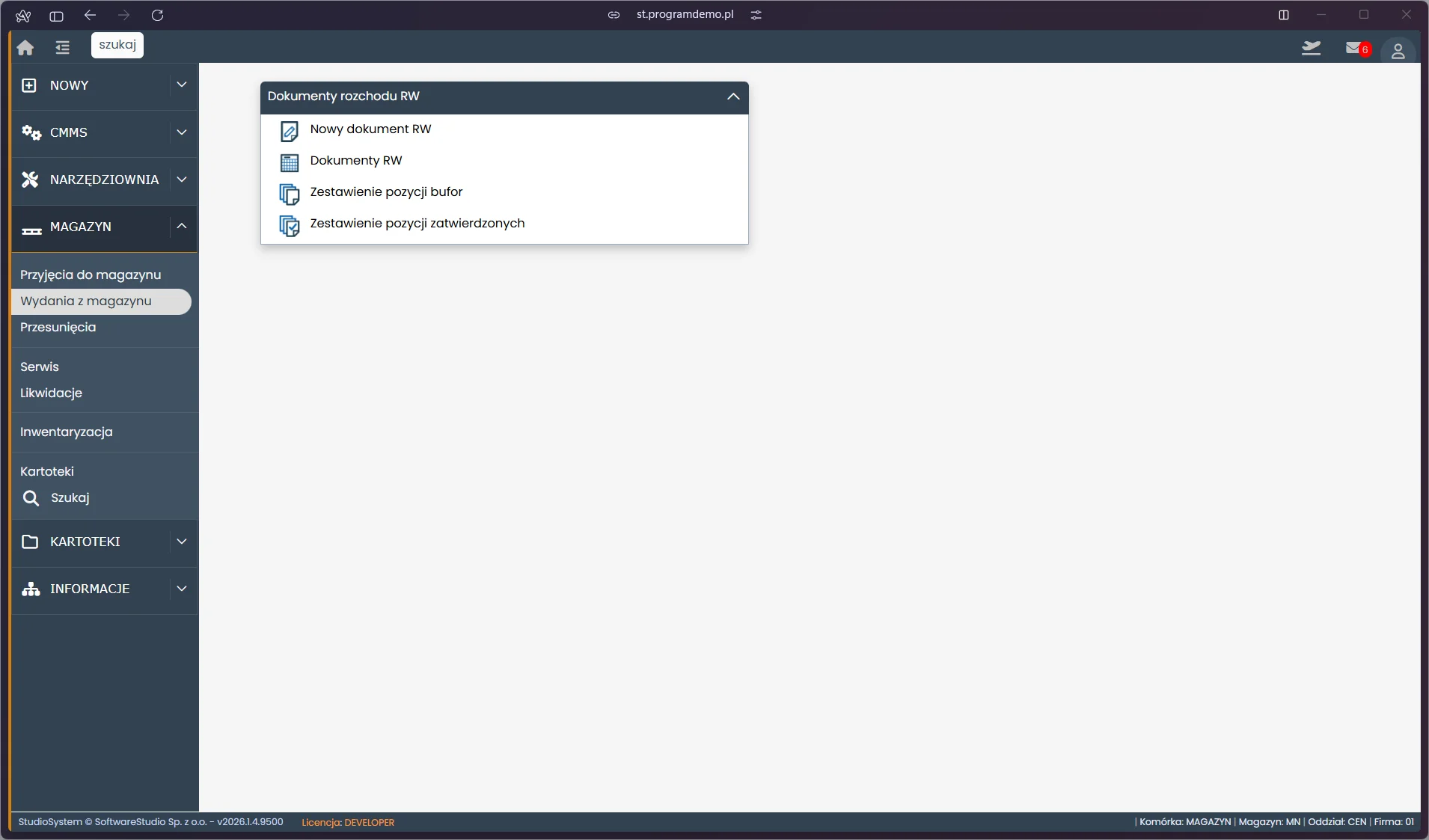
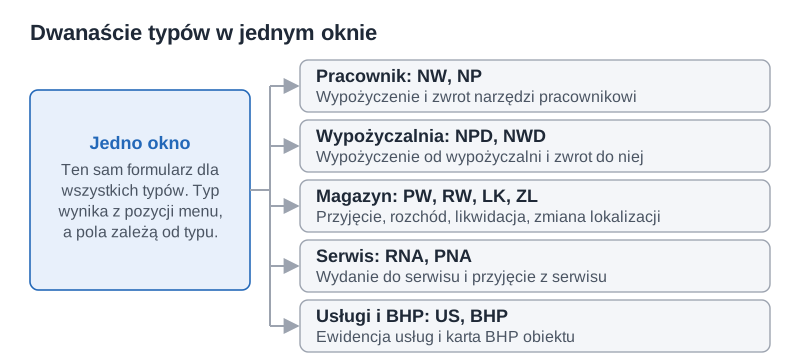
Studio TCS.net obsługuje dwanaście typów dokumentów magazynu narzędziowni w jednym oknie: wypożyczenia, zwroty, wypożyczenia od wypożyczalni, zwroty do wypożyczalni, przyjęcia i rozchody magazynowe, protokół likwidacyjny, wydania i przyjęcia z serwisu, zmianę lokalizacji, ewidencję usług oraz kartę BHP obiektu. Typ wynika z pozycji menu. Funkcja jest w przygotowaniu do wdrożenia.
Funkcja w skrócie
| Cecha | Opis |
|---|---|
| Produkt | Studio TCS.net, moduł narzędziowni w platformie StudioSystem ST 26 |
| Funkcja | Jedno okno dokumentu dla dwunastu typów dokumentów magazynu narzędziowni |
| Dla kogo | Narzędziownik i osoba prowadząca magazyn narzędziowni lub serwis |
| Gdzie w programie | Menu roli Narzędziownia, sekcja NOWY, a także pozycje Serwis, Ewidencja usług i Karta BHP |
| Status | w przygotowaniu do wdrożenia; wdrożenie po uzgodnieniu zakresu |
| Wymagania | Przeglądarka internetowa; kartoteki pracowników, narzędzi, kontrahentów i lokalizacji |
| Integracje | Brak integracji z systemem zewnętrznym w oknie dokumentu; numer RMA wpisuje się ręcznie |
| Granice | Okno dokumentu nie zmienia typu za operatora; typ wynika z pozycji menu, która otwiera okno |
Dla kogo i kiedy jedno okno ma sens
Magazyn narzędziowni rzadko ma jeden rodzaj ruchu. Narzędzie wychodzi do pracownika, wraca od pracownika, jedzie do serwisu, wraca z serwisu, zmienia miejsce w magazynie albo trafia do protokołu likwidacyjnego. Każdy z tych ruchów ma inne pola, inne kontrahenty i inne warunki zapisu. Jeśli każdy typ ma osobny formularz, operator uczy się wielu ekranów, a błąd w jednym z nich łatwo przechodzi niezauważony.
Jedno okno jest przydatne tam, gdzie operator przechodzi między typami w ciągu dnia. Wspólne elementy, takie jak nagłówek, lista pozycji, przyciski zapisu i zakładki, są w tym samym miejscu. Pola zależą od typu, ale ich wygląd i sposób wypełnienia są stałe. Operator, który pracował z wydaniem, zna już pasek przycisków przy zwrocie.
Dla kierownika magazynu narzędziowni wspólne okno oznacza też mniej pytań przy szkoleniu nowej osoby. Zamiast tłumaczyć cztery różne formularze, wystarcza pokazać jedno okno i jego zakładki, a potem wskazać pozycję menu dla każdego typu dokumentu. Taki sposób wdrażania nowych osób nie wymaga osobnej dokumentacji dla każdego typu.
Ekran jest przeznaczony dla osób, które mają dostęp do menu narzędziowni i odpowiadają za zgodność stanu z tym, co fizycznie leży w magazynie. Nie wyręcza pilnowania terminów przeglądów ani legalizacji, które opisuje osobna strona. Dokument zapisuje ruch, a termin pozostaje w gestii osoby odpowiedzialnej.
Dla magazyniera serwisowego najważniejsza jest para dokumentów RNA i PNA. Wysyłka narzędzia do serwisu i jego przyjęcie z powrotem muszą być powiązane tym samym numerem RMA. Bez tego numeru przyjęcie nie ma punktu odniesienia i trudno ustalić, które pozycje wróciły, a które nadal są u dostawcy usługi. Okno wymaga numeru RMA już przy wydaniu do serwisu, a przy przyjęciu pozwala wczytać pozycje z dokumentu RNA o tym samym numerze RMA.
Przy wyborze typu warto pamiętać, że każdy dokument ma inną rolę w obiegu. Wydanie i zwrot dotyczą pracownika, przyjęcie i rozchód dotyczą magazynu, a serwis i usługi dotyczą dostawcy. Ta rozbieżność wynika z tego, co naprawdę dzieje się z narzędziem, i pomaga uniknąć wpisywania ruchu do złej grupy.
Dla osoby odpowiedzialnej za BHP ważny jest typ karty BHP obiektu. Karta nie jest ruchem narzędzi, tylko zapisem pozycji BHP lub sortu z czasookresem wymiany. Trafia do tego samego okna, dzięki czemu osoba odpowiedzialna nie uczy się osobnego ekranu do środków ochrony. Jej pola są jednak inne niż w dokumentach ruchu, więc nie należy ich mylić z wydaniem odzieży.
Co zmienia się w pracy
| Zadanie | Jak to wygląda ręcznie lub w arkuszu | Jak to wygląda z oknem dokumentu |
|---|---|---|
| Wydanie narzędzia pracownikowi | Osobny zapis w arkuszu i podpis na kartce | Dokument wypożyczenia z polami pracownika, artykułu, numeru serii i ilości |
| Wysłanie narzędzia do serwisu | Notatka z numerem zlecenia serwisowego | Dokument wydania do serwisu z numerem RMA i datą zlecenia |
| Przyjęcie z serwisu | Porównanie kartki z numerem RMA z arkuszem | Dokument przyjęcia z serwisu, który pobiera pozycje po numerze RMA |
| Przesunięcie narzędzia do innej lokalizacji | Zapis zmiany miejsca bez śladu w dokumencie | Dokument zmiany lokalizacji z lokalizacją źródłową i docelową |
| Ewidencja usług zewnętrznych | Osobne zestawienie kosztów usługi | Dokument usług z dostawcą i usługą, bez ruchu magazynowego |
Jak to działa na ekranie
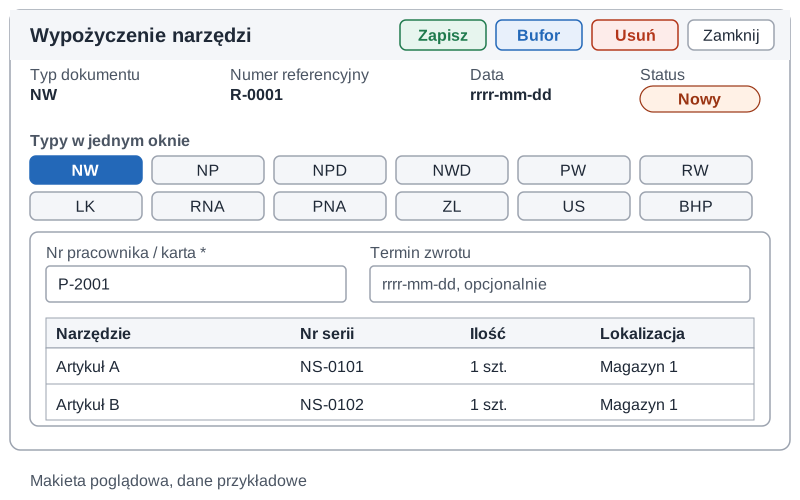
Okno ma nagłówek i listę pozycji. Nagłówek zawiera pola wspólne dla typu, na przykład pracownika albo kontrahenta, a także rodzaj dokumentu, jeśli typ go wymaga. Pod nagłówkiem stoi lista pozycji, do której dodaje się artykuły przyciskiem Dodaj pozycję. Dla zmiany lokalizacji ten przycisk nosi nazwę Dodaj przesunięcie. Przycisk Wyczyść czyści całe okno, a Wczytaj pozycje z RNA wczytuje pozycje z dokumentu zlecenia serwisowego.
Pasek przycisków w górnej części okna zawiera Zapisz, Bufor, Usuń i Zamknij. Zapisz zatwierdza dokument po potwierdzeniu w oknie Zatwierdzić dokument? i zmienia stan magazynu. Bufor zapisuje dokument jako roboczy i pokazuje komunikat Zapisano w buforze. Usuń jest nieaktywny w nowym dokumencie bez pozycji. Zamknij pyta o zamknięcie bez zapisu nagłówka tylko wtedy, gdy nagłówek ma niezapisane zmiany, a w dokumencie są już pozycje w buforze. Wydruk pojawia się dopiero przy zatwierdzonym dokumencie. Po zatwierdzeniu w pasku zostaje tylko Zamknij, a Wydruk, Lista dokumentów i Nowy dokument pojawiają się w karcie potwierdzenia.
Pod nagłówkiem dokumentu są zakładki Dokument, Notatki, Pliki, Załączniki i Zdjęcia. Zakładka Dokument zawiera pola typu. Pozostałe zakładki pozwalają dopisać notatkę, dołączyć plik albo zdjęcie do dokumentu. Uwagi nie są wymagane, a ich brak nie blokuje zapisu.
Pola nagłówka różnią się w zależności od typu, ale ich układ jest stały. Pracownik albo kontrahent stoi zawsze na górze, a pod nim rodzaj dokumentu, jeśli typ go wymaga. Pozycje dodaje się zawsze w tym samym miejscu, pod listą. Operator, który przeszedł z wydania na przyjęcie, nie szuka więc przycisków w nowym miejscu. Zmienia się treść pól, a nie położenie przycisków.
Przycisk Wyczyść czyści pola wiersza dodawania pozycji, a nie nagłówek ani pozycje już dopisane do dokumentu. Jeśli dokument został rozpoczęty omyłkowo, najprościej zamknąć go przyciskiem Zamknij. Zamknij pyta o potwierdzenie tylko wtedy, gdy nagłówek ma niezapisane zmiany, a w dokumencie są już pozycje w buforze.
Przy zapisie program sprawdza, czy dokument ma pozycje i czy wypełniono pola nagłówka. Brak pozycji zwraca komunikat Dokument nie ma pozycji, a brak pól nagłówka wskazuje konkretne pole. Pola wymagane oznaczone są gwiazdką i pogrubioną etykietą. Program nie zapisuje dokumentu, dopóki pole wymagane jest puste.
Co dostajesz
| Skrót | Rozwinięcie na ekranie | Do czego służy | Kiedy go użyć |
|---|---|---|---|
| NW | Wypożyczenie narzędzi | Wydanie narzędzia pracownikowi | Przy każdym wydaniu z magazynu do pracownika |
| NP | Zwrot narzędzi | Zwrot narzędzia od pracownika | Gdy pracownik oddaje narzędzie |
| NPD | Wypożyczenie od wypożyczalni | Przyjęcie narzędzia od wypożyczalni | Gdy narzędzie przychodzi z wypożyczalni |
| NWD | Zwrot do wypożyczalni | Odesłanie narzędzia do wypożyczalni | Gdy narzędzie wraca do wypożyczalni |
| PW | Przyjęcie do magazynu | Wprowadzenie narzędzia na stan | Przy dostawie od kontrahenta |
| RW | Rozchód z magazynu | Wydanie z magazynu, także części do zlecenia CMMS | Gdy narzędzie lub część schodzi ze stanu |
| LK | Protokół likwidacyjny | Usunięcie narzędzia ze stanu po decyzji komisji | Po zatwierdzeniu likwidacji przez komisję |
| RNA | Wydanie do serwisu | Wysłanie narzędzia do serwisu z numerem RMA | Przy wysyłce do serwisu |
| PNA | Przyjęcie z serwisu | Wprowadzenie narzędzia wróconego z serwisu | Przy zwrocie z serwisu, po numerze RMA |
| ZL | Zmiana lokalizacji | Przesunięcie narzędzia między lokalizacjami | Gdy narzędzie zmienia miejsce w magazynie |
| US | Ewidencja usług | Zapis usługi zewnętrznej, bez ruchu magazynowego | Gdy wykonano usługę u dostawcy |
| BHP | Karta BHP obiektu | Pozycja BHP lub sortu z czasookresem wymiany w dniach | Przy zakładaniu kart środków BHP obiektu |
Scenariusz dnia
Przykład: pracownik Testowy oddaje narzędzie po przeglądzie, a magazynier wybiera w menu zwrot i otwiera okno z typem NP. Okno pokazuje pola pracownika i narzędzia, a magazynier wpisuje lokalizację i ilość. Przed zapisem program sprawdza listę pozycji i wypełnienie pól wymaganych. Po zatwierdzeniu przycisk Wydruk jest dostępny, a Nowy dokument otwiera ten sam typ z czystym nagłówkiem. Ten sam magazynier po południu przygotowuje wysyłkę do serwisu. Otwiera typ RNA, wpisuje numer RMA i wczytuje pozycje przyciskiem Wczytaj pozycje z RNA.
Połączenia z resztą platformy
Dokumenty magazynu narzędziowni łączą się z pozostałymi ekranami programu w kilku miejscach. Dokumenty RW wykorzystywane są także przy częściach zleceń CMMS, a dokumenty NW i NP zasilają wykresy wydań i zwrotów w kokpicie.
Dokumenty RW wykorzystywane są także przy częściach zleceń CMMS. Zlecenie naprawy opisane na osobnej stronie prowadzi części przez RW, a anulowanie tego zlecenia ma osobne zasady. Dokumenty NW i NP zasilają kafle i wykresy zakładki Narzędziownia w kokpicie. Dokumenty przeglądu, inwentaryzacji i odzieży mają własne ekrany, do których prowadzą linki w sekcji Powiązane strony.
Czego funkcja nie robi
- Okno nie wybiera typu dokumentu za operatora. Typ wynika z pozycji menu, która otwiera okno.
- Ewidencja usług US nie tworzy ruchu magazynowego. Zapisuje usługę u dostawcy i nie zmienia stanu narzędzi.
- Okno nie łączy się z systemem serwisu. Numer RMA wpisuje się ręcznie, a wczytanie pozycji z RNA działa tylko w obrębie programu.
Funkcja jest w przygotowaniu do wdrożenia; wdrożenie po uzgodnieniu zakresu.
Jak zacząć
Przed uruchomieniem okna trzeba mieć kartoteki pracowników, narzędzi, kontrahentów i lokalizacji. Numery RMA dla serwisu wymagają ustalenia sposobu obiegu z serwisem, a wypożyczalnie wymagają zapisanych kontrahentów. Konfigurację wykonuje zespół Studio TCS.net po uzgodnieniu zakresu. Najpierw uzgadnia się kartoteki, potem zasady zatwierdzania, a na końcu przeprowadza szkolenie operatorów.
Przed rozmową o wdrożeniu warto odpowiedzieć na pięć pytań:
- Które typy dokumentów są potrzebne od startu, a które dopiero w późniejszym etapie?
- Czy wypożyczalnie i serwis są zapisanymi kontrahentami w programie?
- Czy narzędzia są prowadzone po numerach serii?
- Kto zatwierdza protokół likwidacyjny i kto może wydrukować dokument?
- Czy usługi zewnętrzne mają być rozliczane osobno, czy w kosztach narzędzi?
Jak ocenić takie rozwiązanie
| Pytanie do dostawcy | Jak to wygląda w Studio TCS.net |
|---|---|
| Czy typy dokumentów mają wspólne okno? | Tak. Dwanaście typów korzysta z jednego okna, a pola zależą od typu. |
| Czy można zapisać rozpoczęty dokument? | Tak, przyciskiem Bufor. Dokument roboczy zatwierdza się osobno przyciskiem Zapisz. |
| Co się dzieje z dokumentem bez pozycji? | Program nie pozwala go zapisać i zwraca komunikat o braku pozycji. |
| Czy numer RMA jest wymagany przy serwisie? | Tak. Typy RNA i PNA wymagają numeru RMA. |
| Czy usługi zmieniają stan magazynu? | Nie. Ewidencja usług nie tworzy ruchu magazynowego. |
Powiązane strony
Wydania i zwroty na jednym ekranie opisuje strona Szybkie wydanie i zwrot narzędzi: NW i NP w jednym ekranie. Zlecenia naprawy, w których części idą dokumentem RW, opisuje strona Zlecenie CMMS: części, czynności, pracownicy i anulowanie. Inwentaryzację z arkuszem spisu opisuje strona Inwentaryzacja narzędzi: spis na ślepo i blokada kartotek.
Bufor dokumentów opisuje artykuł o buforze dokumentów i obiegu akceptacji, przyjęcie i rozchód wewnętrzny artykuł o przyjęciu i rozchodzie wewnętrznym narzędzi, a sprzęt z wypożyczalni artykuł o najmie narzędzi z wypożyczalni. Ogólny opis programu jest w dziale o programie do narzędziowni.