
System obsługujący narzędziownię, magazyn, utrzymanie ruchu i gospodarkę odzieżową ma z natury dużo funkcji. Codziennie używa się kilkunastu, a pozostałe potrzebne są raz na kwartał albo raz w roku. Klasyczne menu radzi sobie z pierwszą grupą, ale przy drugiej zaczyna zawodzić: użytkownik pamięta, że dana analiza gdzieś jest, tylko nie wie już, w której gałęzi.
W wersji 2026 system Narzędziownia - program do zarządzania i ewidencji narzędzi udostępnia wyszukiwarkę transakcji uruchamianą skrótem Ctrl + K. Wystarczy wpisać fragment nazwy, żeby zobaczyć pasujące funkcje pogrupowane w kategorie, z krótkim opisem każdej z nich, i uruchomić wybraną klawiszem Enter.
Skrót Ctrl + K i sposób działania
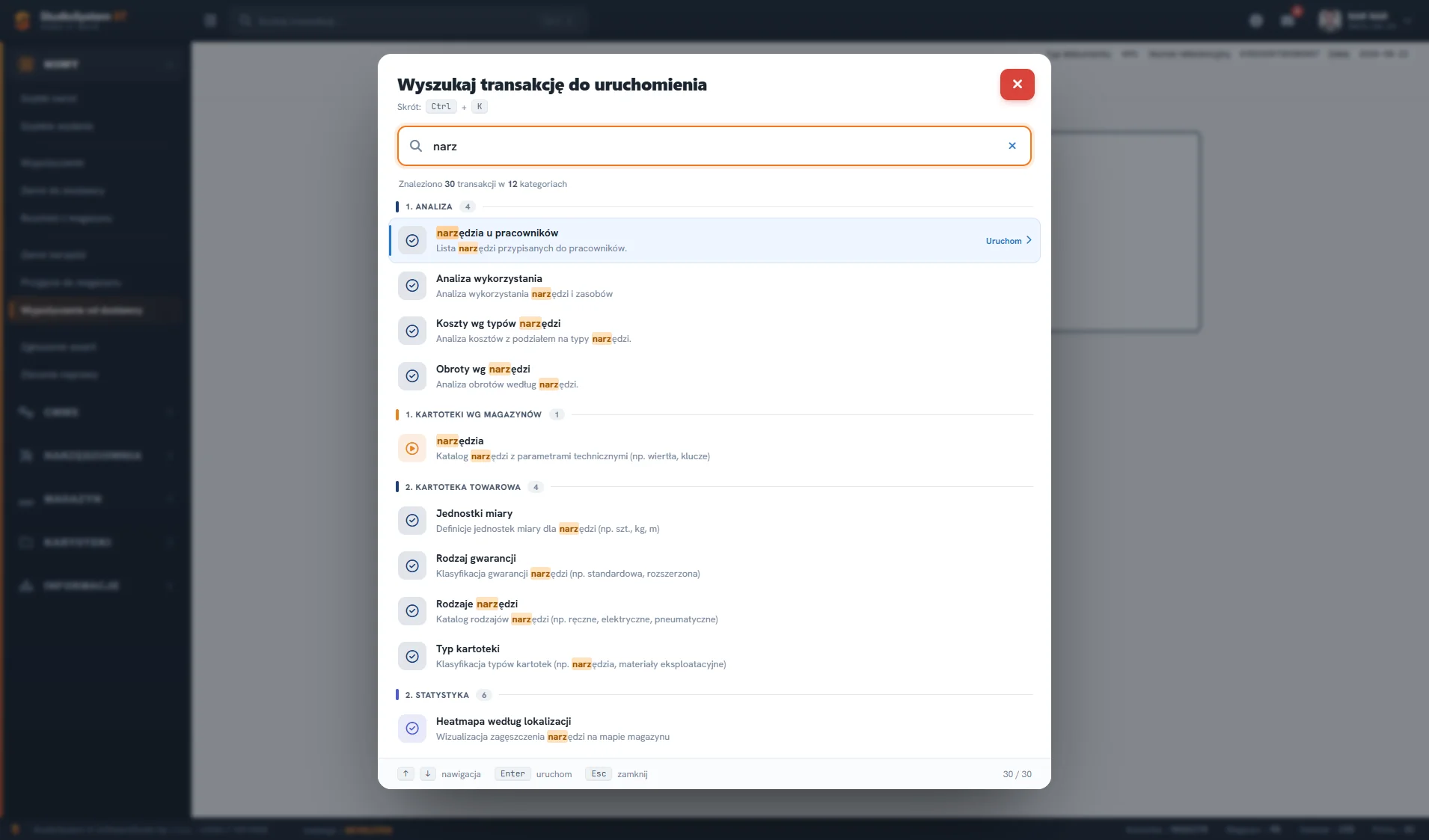
Po naciśnięciu Ctrl + K otwiera się okno wyszukiwania. Po wpisaniu fragmentu nazwy system podpowiada pasujące transakcje pogrupowane w kategorie, np. Analiza, Kartoteki wg magazynów, Kartoteka towarowa czy Statystyka. Każda pozycja ma krótki opis i przycisk Uruchom.
- Strzałki w górę i w dół - wybór pozycji na liście.
- Enter - uruchomienie wybranej transakcji.
- Esc - zamknięcie okna.
Dopasowanie pozwala trafić na właściwą funkcję także wtedy, gdy pamięta się tylko kontekst. Wpisanie fragmentu „narz” zwraca 30 transakcji w 12 kategoriach, m.in. Narzędzia u pracowników, Analizę wykorzystania i Heatmapę według lokalizacji.
Co można znaleźć w katalogu transakcji
Katalog obejmuje funkcje ze wszystkich sekcji: dokumenty, kartoteki, słowniki, importy, kalendarze, analizy i statystyki. Wyszukiwarka jest szczególnie przydatna przy raportach, których jest wiele, a używa się ich rzadko.
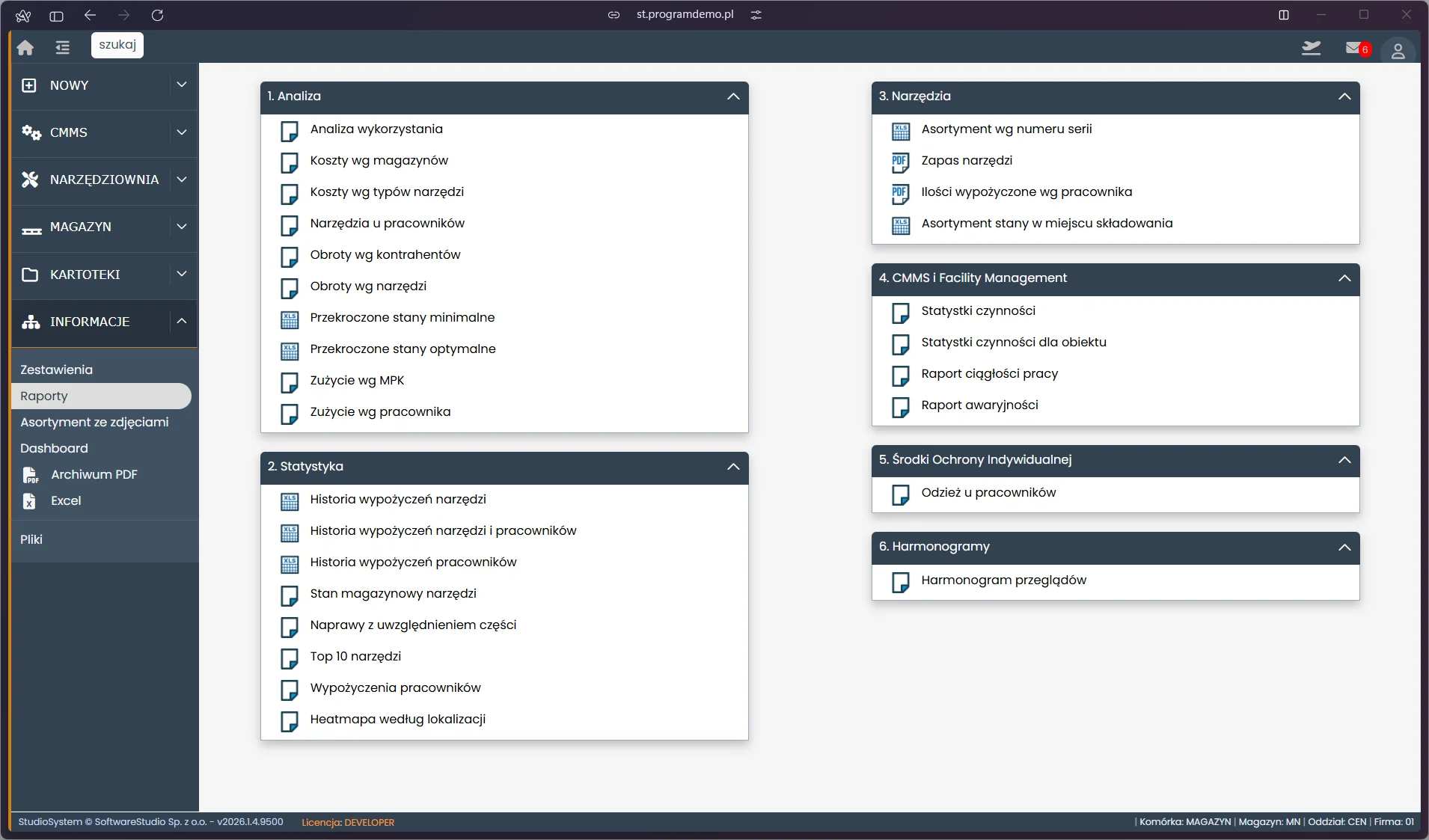
Samo menu raportów ma sześć paneli: Analiza, Statystyki, Narzędzia, CMMS i Facility Management, Środki Ochrony Indywidualnej oraz Harmonogramy. Zamiast pamiętać, w którym panelu leży Heatmapa według klasyfikacji albo Zużycie wg MPN, wystarczy wpisać „heat” lub „zuż”. Przykłady takich analiz opisują artykuły o heatmapie magazynu oraz o rozliczaniu kosztów wg MPK.
Jak korzystać z wyszukiwarki transakcji w Studio TCS.net
Uruchamianie funkcji systemu skrótem Ctrl i K - od otwarcia okna po uruchomienie wybranej transakcji.
Co jest potrzebne
- Konto użytkownika w Studio TCS.net z odpowiednimi uprawnieniami
- Przeglądarka internetowa z dostępem do systemu
-
Otwarcie okna wyszukiwania
Naciśnięcie kombinacji Ctrl i K albo kliknięcie w pole wyszukiwania transakcji na górnym pasku systemu.
-
Wpisanie fragmentu nazwy
Podanie co najmniej dwóch znaków nazwy transakcji, dokumentu albo kategorii, których dotyczy poszukiwana funkcja.
-
Przejrzenie wyników w kategoriach
Odczytanie listy pogrupowanej według kategorii, z krótkim opisem wyjaśniającym przeznaczenie każdej pozycji.
-
Wybór pozycji strzałkami
Przejście strzałkami w górę i w dół do właściwej transakcji, bez używania myszy.
-
Uruchomienie transakcji
Potwierdzenie klawiszem Enter, co otwiera wybraną funkcję w obszarze roboczym systemu.
Menu modułowe obok wyszukiwarki
Wyszukiwarka nie zastępuje menu, tylko je uzupełnia. Dla operacji wykonywanych wielokrotnie w ciągu zmiany kliknięcie w stałą pozycję menu bywa szybsze niż pisanie.
- Sekcja NOWY - szybkie wydanie i zwrot, wypożyczenie, zwrot narzędzi, przyjęcie i rozchód z magazynu, operacje z dostawcami, zgłoszenie awarii i zlecenie naprawy.
- Sekcje tematyczne - CMMS, NARZĘDZIOWNIA, MAGAZYN, KARTOTEKI i INFORMACJE, odpowiadające obszarom pracy.
- Wyszukiwarka transakcji - dostęp do pozostałych funkcji bez przechodzenia przez kolejne poziomy menu.
Podział sekcji menu na moduły opisuje artykuł o modułach systemu TCS.net.
Trzy rodzaje wyszukiwania w systemie
Ctrl + K szuka funkcji. Gdy trzeba znaleźć dane - narzędzie albo dokument - służą do tego osobne wyszukiwarki.
| Wyszukiwarka | Czego szuka | Po czym filtruje |
|---|---|---|
| Wyszukiwarka transakcji Ctrl + K | Funkcji systemu: raportów, kartotek, dokumentów | Fragment nazwy |
| Wyszukiwanie asortymentu | Kartotek narzędzi i wyposażenia ze zdjęciami | SKU, numer REK, kod EAN, nazwa, numer artykułu, dostawca, producent, grupa, MPK |
| Szukaj w sekcji NARZĘDZIOWNIA | Dokumentów wypożyczeń i zwrotów | Narzędzie, numer serii, daty, pracownik, rodzaj dokumentu, numer referencyjny |
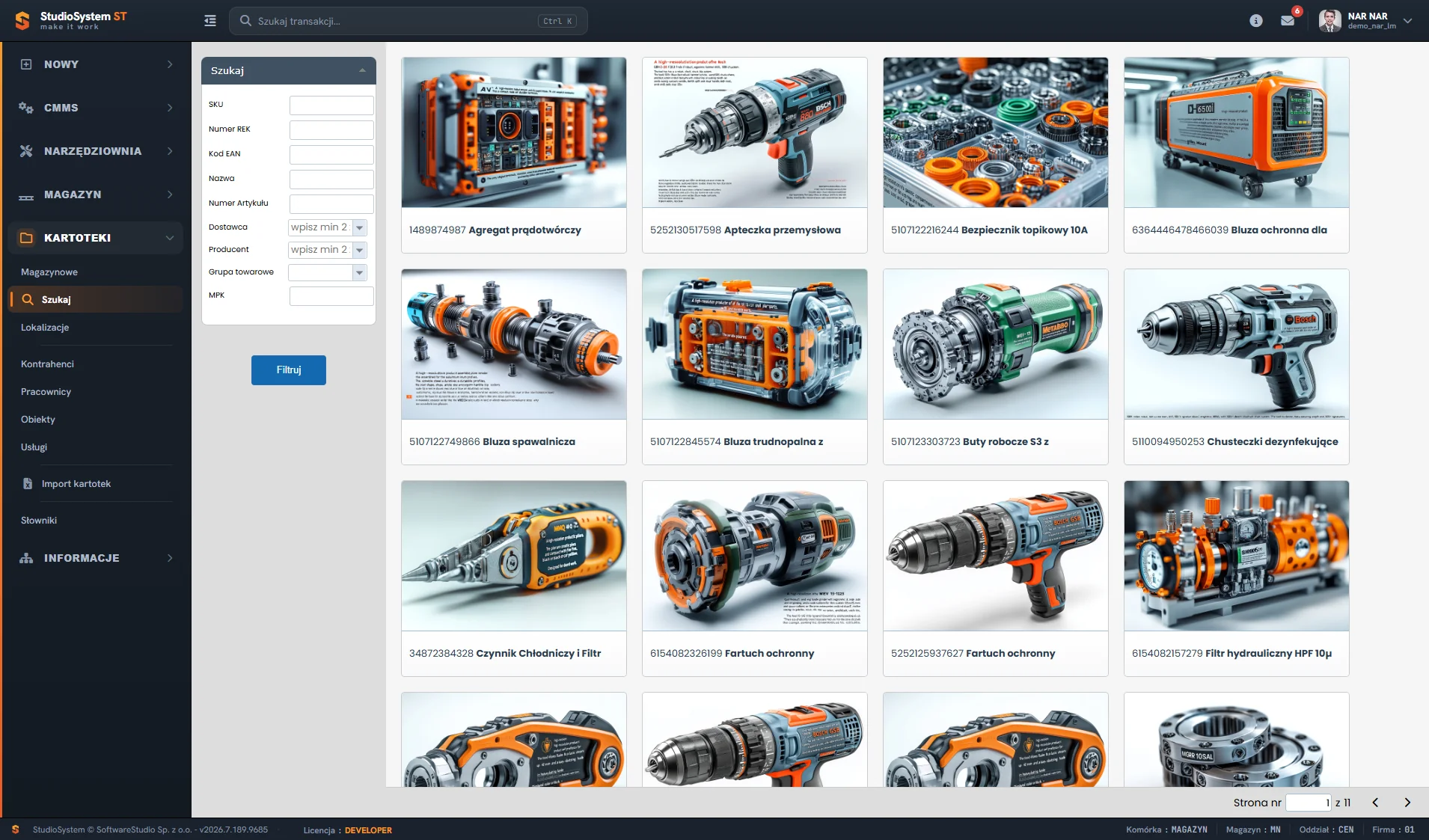
Wyszukiwanie asortymentu filtruje kartoteki po kodach, dostawcy, producencie, grupie towarowej i MPK, a wyniki pokazuje z pełną nazwą i kodem EAN - od agregatu prądotwórczego po odzież ochronną.
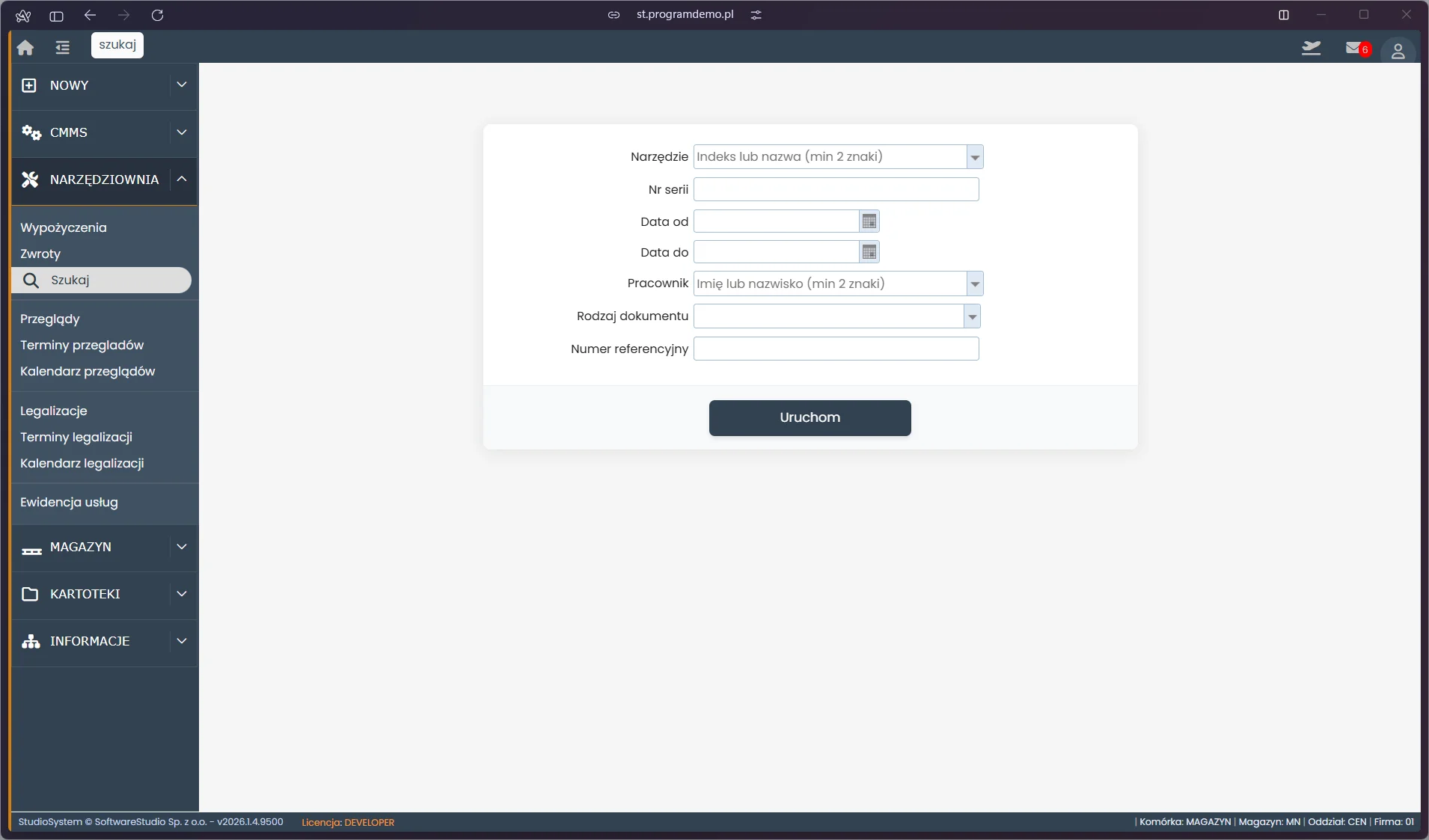
Wyszukiwarka dokumentów w sekcji NARZĘDZIOWNIA odnajduje wypożyczenia i zwroty według narzędzia, numeru serii, zakresu dat, pracownika, rodzaju dokumentu i numeru referencyjnego. To właściwe narzędzie, gdy pytanie brzmi „kto miał ten egzemplarz w marcu”, a nie „gdzie jest raport”.
Pulpit z wykresami jako punkt startowy
Po zalogowaniu użytkownik trafia na pulpit główny z trzema wykresami: stan narzędziowni (dostępne, wypożyczone, w serwisie), aktualne zlecenia (oczekujące i w trakcie realizacji) oraz najczęściej wypożyczane narzędzia. W bazie demonstracyjnej wykres stanu pokazuje 78 944 narzędzia dostępne, 17 417 wypożyczonych i 58 w serwisie, a wykres zleceń 94 oczekujące i 30 w realizacji. Pulpit odpowiada na pytanie, co wymaga uwagi dzisiaj, zanim ktokolwiek zacznie szukać konkretnej transakcji.
Klikanie w menu a wyszukiwanie transakcji
| Sytuacja | Nawigacja przez menu | Wyszukiwarka Ctrl + K |
|---|---|---|
| Operacja wykonywana codziennie | Szybka, pozycja zapamiętana wzrokowo | Porównywalna, wymaga pisania |
| Funkcja używana raz na kwartał | Trzeba pamiętać ścieżkę | Wystarczy fragment nazwy |
| Raport w rzadko otwieranym panelu | Przejście przez kilka poziomów menu | Widoczny w wynikach z opisem |
| Wdrożenie nowego pracownika | Nauka struktury menu | Wyszukiwanie po nazwie zadania |
| Praca na małym ekranie | Menu zajmuje miejsce | Okno otwierane na żądanie |
Przykładowy scenariusz - miesięczne zestawienie
Wyobraźmy sobie kierownika narzędziowni, który przygotowuje miesięczne zestawienie dla kontrolingu. Potrzebuje kilku raportów z różnych paneli. Z wyszukiwarką przebieg wygląda tak:
- Wpisuje „kosz” - wyniki pokazują Koszty wg magazynów i Koszty wg typów narzędzi.
- Wpisuje „top” - otwiera ranking Top 10 narzędzi.
- Wpisuje „stan” - wybiera Przekroczone stany optymalne.
- Wpisuje „hist” - uruchamia Historię wypożyczeń wg pracowników.
Każdy raport jest oddalony o kilka znaków i klawisz Enter, a kierownik przestaje pomijać analizy, o których po prostu zapominał.
Czego wyszukiwarka nie zastąpi
- Uprawnień użytkownika - szybki dostęp do funkcji nie zmienia zakresu praw nadanych w matrycy uprawnień.
- Znajomości procesu - szybkie uruchomienie transakcji nie zastępuje wiedzy o tym, kiedy należy ją wykonać.
- Poprawnych danych - najlepsza analiza na niekompletnych zapisach da mylący wynik.
- Uporządkowanego menu - dla operacji powtarzanych dziesiątki razy dziennie stała pozycja w menu pozostaje wygodniejsza.
- Szkolenia wdrożeniowego - nowy użytkownik musi wiedzieć, czego szukać, żeby wyszukiwarka była mu przydatna.
Największą wartość wyszukiwarka daje osobom pracującym w systemie regularnie, ale w wielu obszarach naraz. Dla stanowisk wyspecjalizowanych, obsługujących kilka stałych operacji, ważniejsza jest prostota ekranu wydań, opisana w artykule o szybkim wydawaniu narzędzi.
Więcej widoków systemu znajdziesz w galerii zrzutów ekranu Studio TCS.net.